Crear un plugin
La forma más rápida de empezar un plugin de Harmonix es el creador de plugins. Genera un proyecto con React, Lit o Angular que ya funciona: un plugin que registra una vista y un elemento de menú, ejecutándose dentro de un pequeño shell, el shell de demostración de Harmonix, para que lo veas desde el primer minuto.
El Sandbox ejecuta el mismo proyecto en el navegador, con React, Lit o Angular.
Requisitos
- Node.js 20.19 o posterior, con npm.
1. Crea el proyecto
- React
- Lit
- Angular
npm create @uxland/harmonix-plugin@latest my-plugin -- --template react
npm create @uxland/harmonix-plugin@latest my-plugin -- --template lit
npm create @uxland/harmonix-plugin@latest my-plugin -- --template angular
Crea la carpeta my-plugin. El nombre de la carpeta es también el id del plugin (pluginId) y el nombre del paquete, así que elígelo con cuidado: letras minúsculas, números y guiones.
Sin argumentos, npm create @uxland/harmonix-plugin@latest te pregunta la carpeta y el framework.
@latestSin él, npm puede reutilizar una versión anterior del creador que ya tenga en caché, con plantillas antiguas.
2. Arráncalo
cd my-plugin
npm install
npm run dev
Abre la dirección que aparece en el terminal: http://localhost:5173 para React y Lit, http://localhost:4200 para Angular.
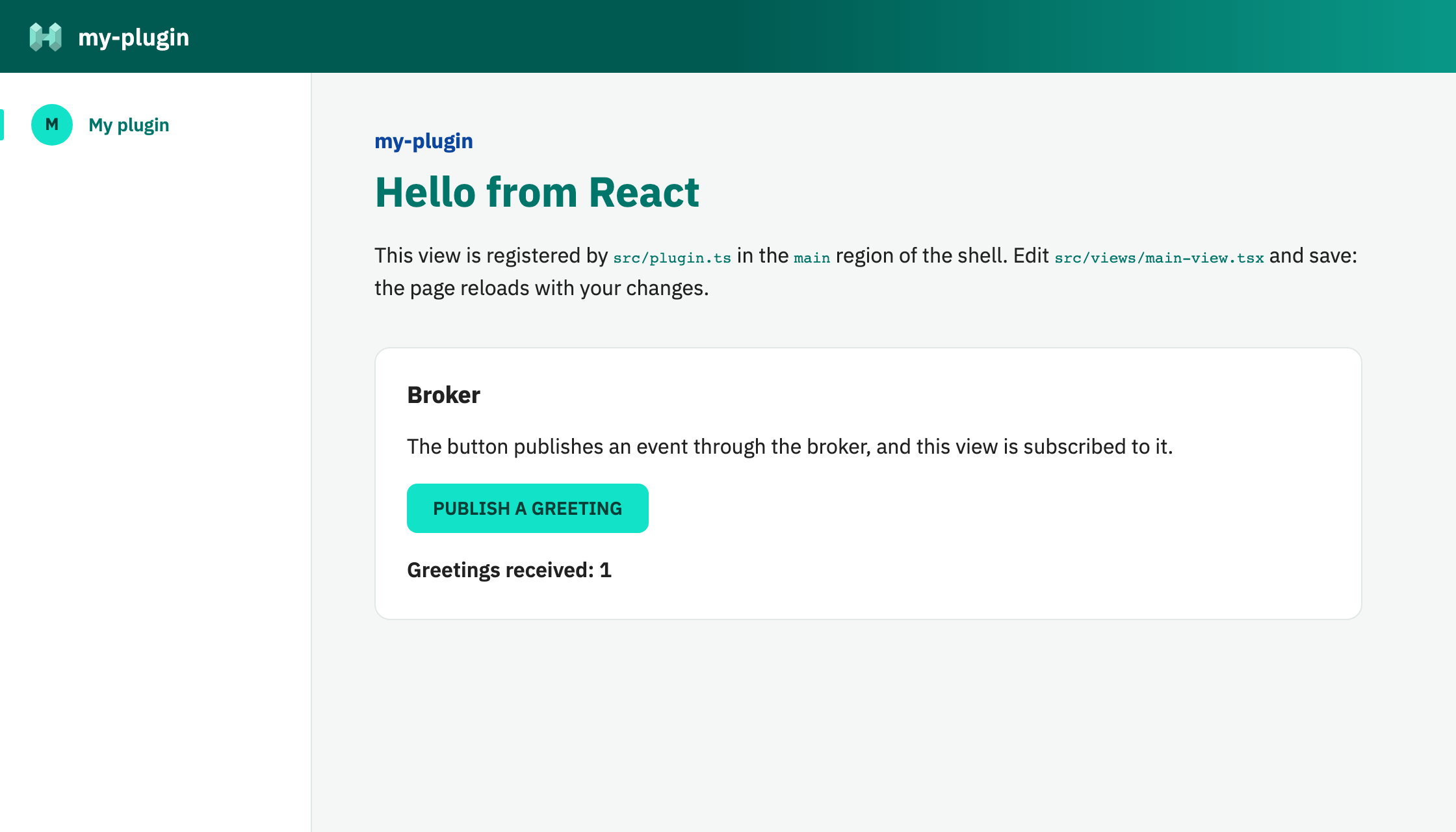
Lo que ves:
- El shell de demostración: una cabecera, un menú lateral y el área de contenido. Cada una de estas partes es una región donde los plugins inyectan sus vistas. El shell no tiene vistas propias.
- Tu plugin, que ha registrado dos vistas: el elemento My plugin del menú lateral y la página del área de contenido, que está activa.
- El broker en acción: el botón publica un evento y la misma vista, suscrita a él, lo cuenta. Cualquier otro plugin podría publicar o escuchar ese evento.
Edita la vista y guarda: la página se recarga con tus cambios.
3. Constrúyelo
npm run build
El resultado es un único fichero, dist/index.js, con tu plugin y nada más: el framework y el shell quedan fuera del bundle, porque los proporciona la aplicación que carga el plugin. Ese fichero es el que subes a la Plugin Store. Consulta Build y publicación.
Siguientes pasos
- Estructura del proyecto: qué hace cada fichero generado.
- El shell de demostración: sus regiones y la API que recibe tu plugin.
- Notas por framework: qué tener en cuenta con React, Lit y Angular.
- Regiones y vistas y buenas prácticas, para seguir haciendo crecer el plugin.