Crear un plugin
Configura tu Entorno de Desarrollo
Antes de comenzar, necesitas tener instalado Node.js y npm (el gestor de paquetes de Node). Puedes descargarlos desde la página oficial de Node.js.
Nota: Esta guía está basada en Angular 18 y cubre todas las funcionalidades disponibles en esta versión. Sin embargo, para versiones posteriores de Angular, la mayor parte de la información contenida debería ser aplicable, teniendo en cuenta las posibles variaciones introducidas en versiones más recientes. Se recomienda revisar las notas de versión oficiales para asegurar la compatibilidad completa con la versión utilizada.
Instala Angular CLI
Angular CLI es una herramienta que te ayuda a crear y gestionar proyectos Angular. Abre tu terminal o línea de comandos e instálalo con el siguiente comando:
npm install -g @angular/cli@18
Crea un Nuevo Proyecto
Una vez instalado Angular CLI, puedes crear un nuevo proyecto con este comando:
ng new nombre-de-tu-proyecto --routing=false --style=css --view-encapsulation=ShadowDom
Nos hará la siguiente pregunta:
? Do you want to enable Server-Side Rendering (SSR) and Static Site Generation (SSG/Prerendering)? (y/N)
Le contestaremos que no, y esperaremos que se instalen todas las dependencias.
Ejecuta tu Aplicación
Para ver tu aplicación en acción, navega al directorio del proyecto y ejecuta:
cd nombre-de-tu-proyecto
ng serve
Esto iniciará un servidor local. Abre tu navegador y dirígete a http://localhost:4200 para ver tu nueva aplicación Angular.
Añadir dependencia al Shell
Para añadir la dependencia "@uxland/primary-shell" a tu proyecto, ejecuta el siguiente comando en la raíz de tu proyecto:
npm install @uxland/primary-shell
Inicializar el Shell
Al inicializar el proyecto, el fichero main.ts lo tenemos de esta manera:
import { bootstrapApplication } from '@angular/platform-browser';
import { appConfig } from './app/app.config';
import { AppComponent } from './app/app.component';

bootstrapApplication(AppComponent, appConfig)
  .catch((err) => console.error(err));
Para la inicialización del shell, sustituiremos el fichero main.ts que hemos visto arriba por el siguiente código:
import { initializeShell } from "@uxland/primary-shell";
import "@uxland/primary-shell/dist/style.css"; // Añadimos los estilos globales del shell y el Design System

// Creamos un contenedor HTML donde inyectaremos el shell más adelante
const createAndAppendSandboxApp = () => {
    const app = document.createElement("sandbox-app");
    document.body.appendChild(app);
    const sandbox = document.querySelector("sandbox-app");
    return sandbox as HTMLElement;
}
// Inicializamos el sandbox y la aplicación
const initializeSandboxApp = (sandbox: HTMLElement) => {
    try {
        if (sandbox) {
            initializeShell(sandbox);
        }
    }
    catch (error) {
        console.warn(error);
    }
 }

const sandbox = createAndAppendSandboxApp();
initializeSandboxApp(sandbox);
Elimina el contenedor "app-root" y añade los estilos básicos del shell en el index.html:
<!doctype html>
<html lang="en">
<head>
  <meta charset="utf-8">
  <title>Angular plugin demo</title>
  <base href="/">
  <meta name="viewport" content="width=device-width, initial-scale=1">
  <link rel="icon" type="image/x-icon" href="favicon.ico">
</head>

<body>

</body>

<custom-style>
  <style>
    body {
      margin: 0;
      overflow: hidden;
      font-size: 14px;
      background-color: #f5f6fa;
      font-family: 'Roboto', sans-serif;
      pointer-events: auto !important;
      width: 100%;
      height: 100%;
    }
    html {
      font-size: 14px;
      overflow: hidden;
      font-family: 'Roboto', sans-serif;
      width: 100%;
      height: 100%;
    }
  </style>
</custom-style>
</html>
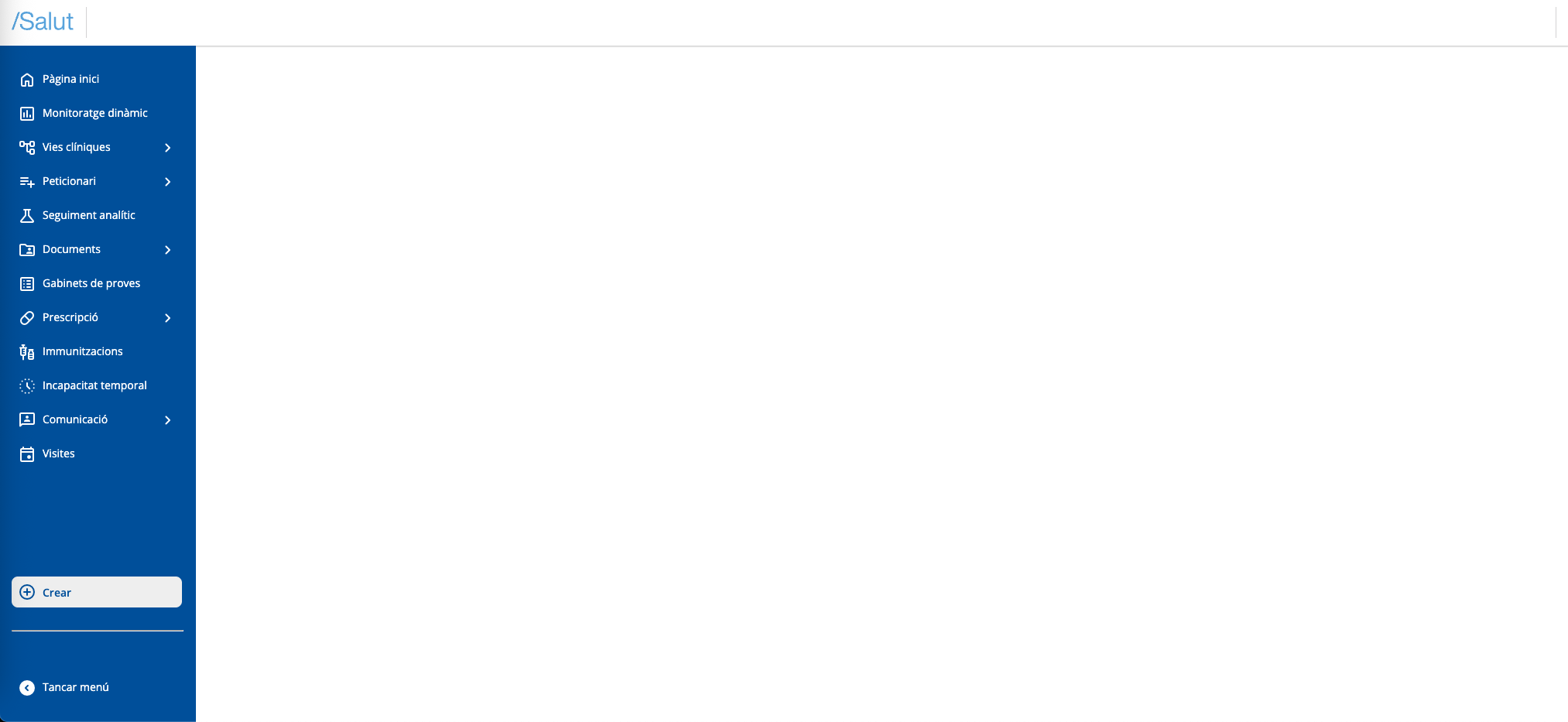
Se debería ver renderizado el Shell de primaria en el navegador.
Generar proyecto de plugin
Los plugins de Harmonix con Angular serán realmente librerías de Angular. Utilizaremos Angular CLI para generarla.
ng generate library my-plugin
Esto debería generar una carpeta nueva con el código my-plugin en la carpeta projects.
Eliminar ficheros de plantilla
Se deben eliminar los ficheros de plantilla. Eliminamos la carpeta lib y el fichero public-api
Declarar fichero de entrada del plugin
Se debe declarar un fichero donde se implementan las funciones necesarias para declarar un plugin. Por convención el fichero se llama plugin.ts. Entonces crearemos el fichero projects/my-plugin/src/plugin.ts.
import "@angular/compiler";
import { PrimariaApi } from "@uxland/primary-shell";

export const initialize = (api: PrimariaApi) => {
    console.log(`Plugin ${api.pluginInfo.pluginId} initialized`);
    return Promise.resolve();
};

export const dispose = (api: PrimariaApi) => {
    console.log(`Plugin ${api.pluginInfo.pluginId} disposed`);
    return Promise.resolve();
};
Es importante añadir el import "@angular/compiler"; para poder compilar en tiempo de ejecución en la aplicación.
En el fichero ng-package.json se debe modificar la entrada de la librería a entryFile y eliminar el campo dest.
{
  "$schema": "../../node_modules/ng-packagr/ng-package.schema.json",
  "lib": {
    "entryFile": "src/plugin.ts"
  }
}
Importar plugins en el sandbox
Declarar la definición de importación de plugins
Crearemos un fichero con las definiciones de los plugins con sus importadores.
Aquí le indicaremos la id de plugin y su método de carga.
Para ello, crearemos el fichero plugins.ts en la carpeta src de la raíz:
import { PluginDefinition, Plugin } from "@uxland/primary-shell";

const importer: () => Promise<Plugin> = () => import("../projects/my-plugin/src/plugin") as any;
export const plugins: PluginDefinition[] = [{ pluginId: "angular-plugin", importer: importer}]
Esto importará el plugin vía el fichero de entrada (projects/my-plugins/src/plugin) creado previamente.
Ejecutar el arranque de plugins
Llamaremos a la función de arranque de plugins.
Lo haremos llamando a la función bootstrapPlugins en el main.ts, pasando como parámetro las definiciones de importaciones (src/plugins.ts).
import { bootstrapPlugins, initializeShell } from "@uxland/primary-shell";
import { plugins } from "./plugins";
//...

const initializeSandboxApp = (sandbox: HTMLElement) => {
    try {
        if (sandbox) {
            initializeShell(sandbox);
            bootstrapPlugins(plugins); // Llamamos a la función de inicialización de todos los plugins
        }
    }
    catch (error) {
        console.warn(error);
    }
}

//...
Ahora deberíamos ver el log de consola una vez haya cargado el plugin.

Inyectar vistas
Ahora que sabemos que el plugin está inicializado correctamente, crearemos un componente y lo inyectaremos en la región principal utilizando el regionManager que nos proporciona el api.
Crear vista:
Crear componente
Crear un componente con el CLI de Angular
ng generate component MainView --project my-plugin --view-encapsulation ShadowDom
Esto generará un componente de Angular, con la vista encapsulada en un ShadowDom, como indica.
Convertir en vista
Se creará una carpeta llamada views, y moveremos el componente main-view a la carpeta views.
Crear aplicación Angular:
A diferencia de otros frameworks como Lit, React... Angular requiere una instancia de aplicación, crearemos la instancia en el plugin.ts
import { createApplication } from "@angular/platform-browser"; // Añadir este import
import { PrimariaApi } from "@uxland/primary-shell";

export const initialize = (api: PrimariaApi) => {
    createApplication().then(() => console.log("Angular application created")); // Añadir esta linea
    console.log(`Plugin ${api.pluginInfo.pluginId} initialized`);

    return Promise.resolve();
};
//...
Crear factoría de vista:
Crearemos una factoría de vista, para poder registrar la vista principal. Crearemos un fichero factory.ts en la carpeta de la vista main-view donde declararemos la factoría:
import { ApplicationRef, NgZone, Type } from "@angular/core";
import { MainViewComponent } from "./main-view.component";

const viewAngularFactory = <C>(app: ApplicationRef, component: Type<C>): () => Promise<HTMLElement> => () => {
    const host = document.createElement("host-component");
    app.injector.get(NgZone).run(() => app.bootstrap(component, host));
    return Promise.resolve(host);
  }

  export const viewFactory = (app:ApplicationRef)  => viewAngularFactory(app, MainViewComponent);
Inyectar la vista a la región principal
Después, por un lado registraremos una vista a la región principal y por otro lado haremos lo mismo a la región de navegación.
Para ello, utilizaremos el regionManager que nos proporciona el api.
Utilizaremos el método registerMainView del regionManager pasándole la factoría de vista.
Cambiaremos también la función dispose para que elimine la vista cuando se desactive el plugin. Para ello accederemos a las regiones del shell que nos da el api y utilizaremos la región main. Como segundo argumento le pasaremos la id de la vista que queremos eliminar. Como querremos eliminar la vista registrada con la función registerMainView, le pasaremos aquella misma id:
import { createApplication } from "@angular/platform-browser";
import { PrimariaApi } from "@uxland/primary-shell";
import { viewFactory } from "./views/main-view/factory";

export const initialize = (api: PrimariaApi) => {
    createApplication().then((app) => {
        api.regionManager.registerMainView({
          id: "plugin-main-view", // Aquí declaramos la id de la vista
          factory: viewFactory(app),
        }); //Registramos la vista a la región main con la factoría declarada
      });
    return Promise.resolve();
};

export const dispose = (api: PrimariaApi) => {
  const main = api.regionManager.regions.shell.main;
  api.regionManager.removeView(main, "plugin-main-view"); // Aquí utilizamos la id de la vista del main que queremos eliminar
  return Promise.resolve();
}
Otros ejemplos de inyección de vistas: menú navegación
Para añadir una vista del plugin en el menú lateral de navegación utilizaremos el método registerView del regionManager. En este caso, a la factoría le pasaremos una instancia de la clase PrimariaNavItem importada del shell (@uxland/primary-shell), a la misma vez, le pasaremos un objeto de configuración que tendrá la propiedad "icon" con el literal del icono a mostrar, "label" con el título que se mostrará en el menú y "callbackFn" con la callback que activará la vista registrada en main al clicar el ítem del menú:
//...
import { PrimariaApi, PrimariaNavItem } from "@uxland/primary-shell";

export const initialize = (api: PrimariaApi) => {
  //...
    const navigationMenu = api.regionManager.regions.shell.navigationMenu;
    api.regionManager.registerView(navigationMenu,{
            id: "plugin-navigation-menu",
            factory: () => {
              const menuItem = new PrimariaNavItem({
                icon: "bolt",
                label: "Angular plugin",
                callbackFn: () => {
                  api.regionManager.activateMainView("plugin-main-view");
                },
              });
              return Promise.resolve(menuItem);
            },
          });
    //...
};

//...
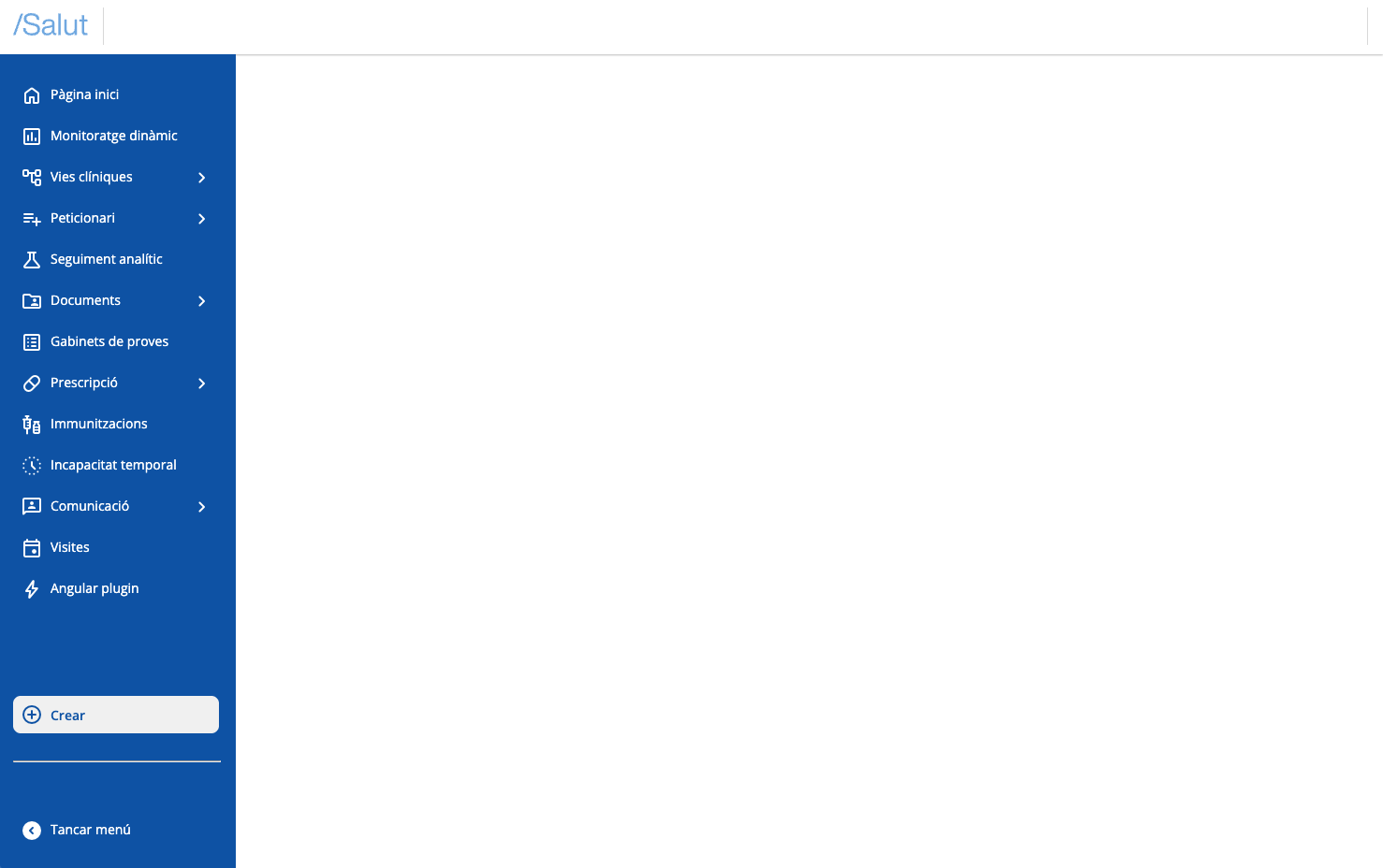
Llegados a este punto, en el navegador veremos lo siguiente:
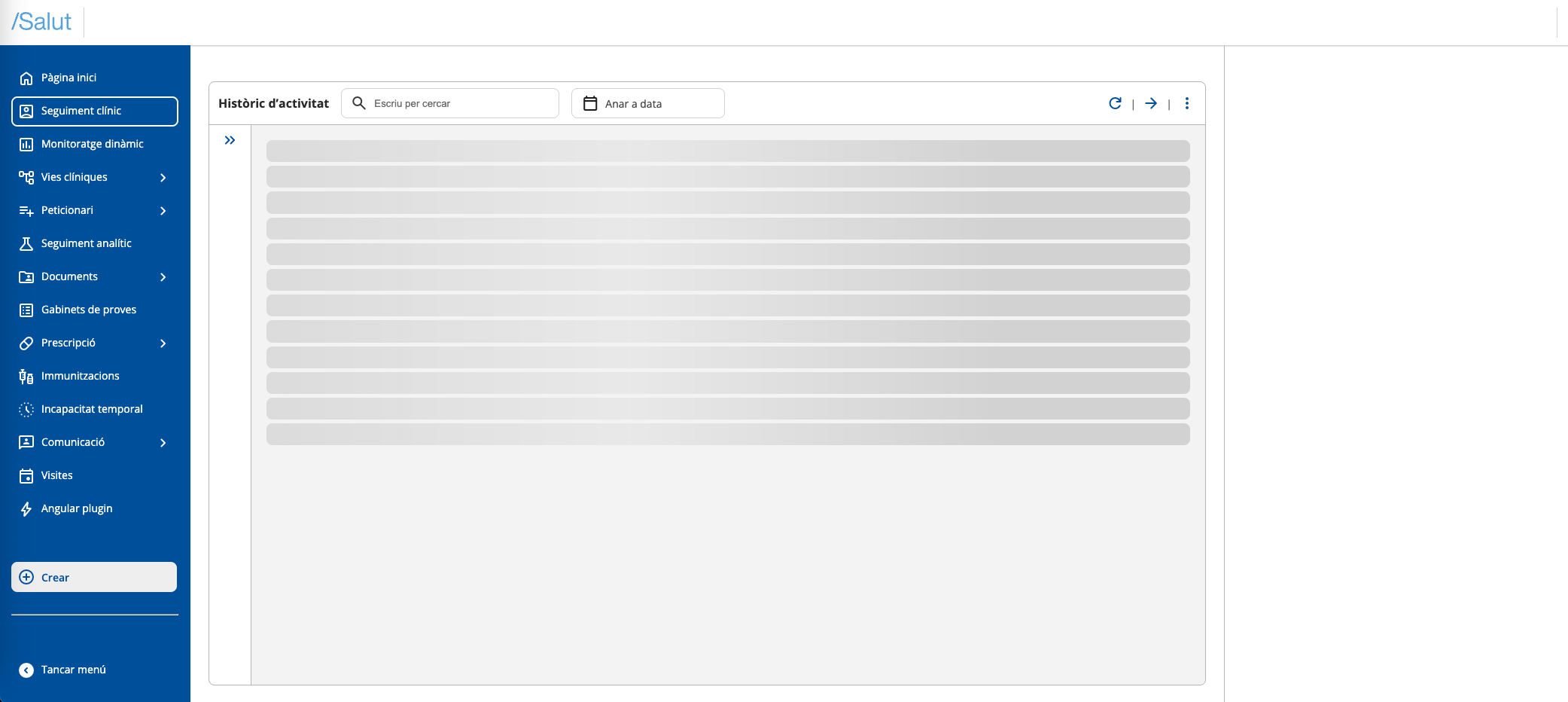
En este punto, si se necesita integrarse con cualquier parte del plugin de Seguimiento Clínico, se requerirá añadir el archivo compilado del plugin en el Sandbox. Para incluirlo, se debe añadir el import del plugin al archivo plugins.ts. Este import se podrá obtener directamente del repositorio de demo que se muestra al final.
De esta manera, la vista que se visualizaría si se incorpora el plugin de Seguimiento Clínico sería la siguiente:
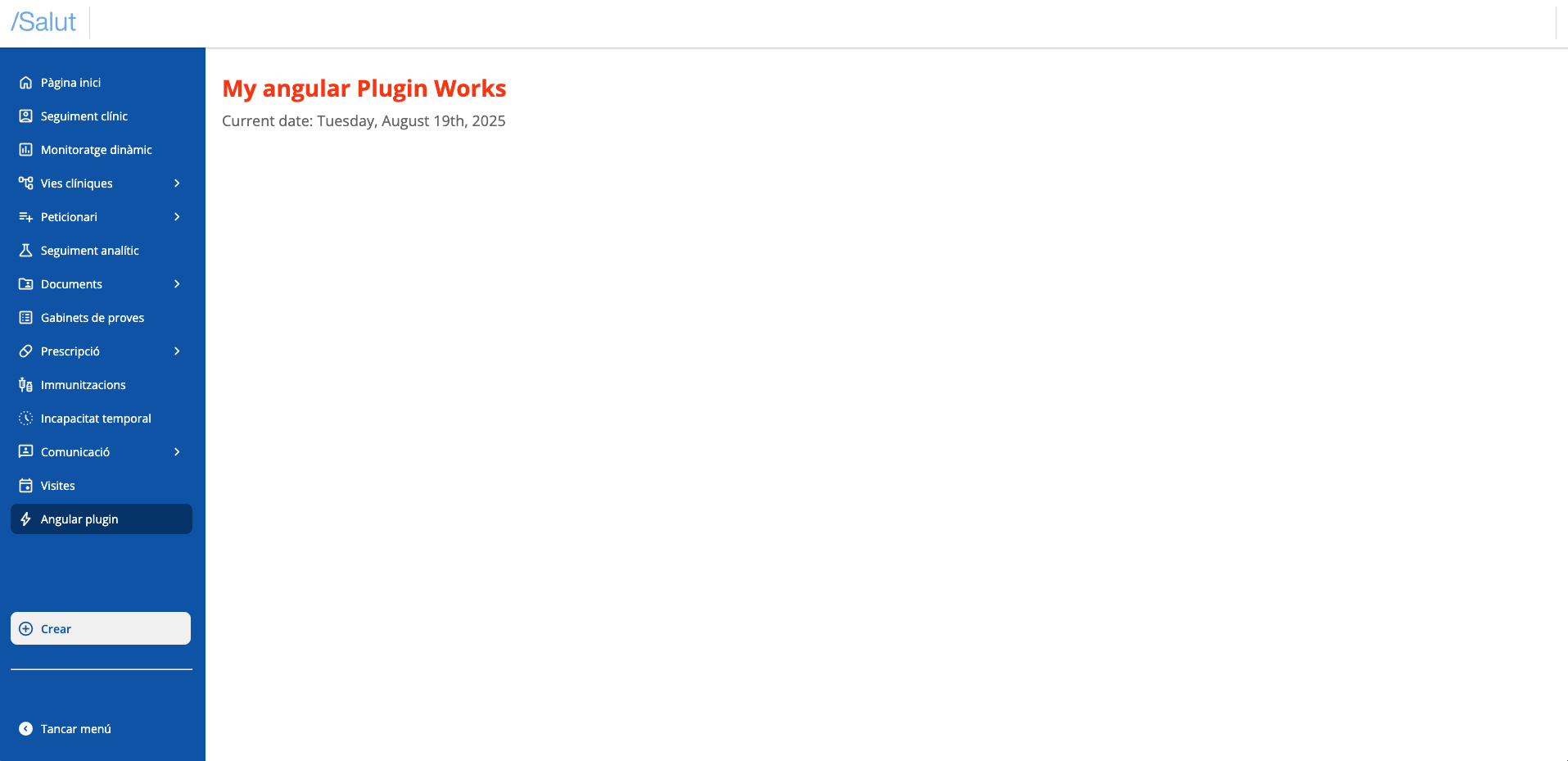
Y al clicar en el botón "Angular plugin", veremos nuestro plugin funcionando y mostrado en la región principal:
¡Enhorabuena, has implementado tu primer plugin en Harmonix!
Puedes ver un repositorio de ejemplo donde se implementa un plugin con Angular:
https://stackblitz.com/~/github.com/uxland/harmonix-angular-plugin-demo