Ejemplo de uso
Esta página muestra cómo se monta una aplicación Harmonix. Usa el shell de demostración de Harmonix, el shell pequeño que Harmonix proporciona para desarrollar y probar plugins.
Las piezas
Hay tres piezas:
- Harmonix (
@uxland/harmonix). El núcleo que carga los plugins, da una API a cada uno y gestiona las regiones. - El shell. La aplicación principal. Define un esqueleto con regiones donde los plugins inyectan Web Components. Cada aplicación construye su propio shell, con su propio layout y sus propios servicios.
- Los plugins. Paquetes que desarrollan otros equipos. Se construyen y se publican, normalmente en un Plugin Store, y el shell los carga.
El shell
El shell de demostración tiene tres regiones: una cabecera, un menú lateral y el contenido principal. Por sí solo, el shell es un esqueleto vacío. Antes de que arranque ningún plugin, su DOM es así:
<harmonix-demo-shell>
  <header>
    <div id="header-region"></div>
  </header>
  <nav>
    <div id="side-menu-region"></div>
  </nav>
  <main>
    <div id="main-region"></div>
  </main>
</harmonix-demo-shell>
Un plugin
Cada plugin se construye y se empaqueta en un fichero JavaScript, por ejemplo plugin1-1.2.0.js.
El fichero es un módulo ES que exporta dos funciones:
initialize(api)arranca el plugin. El shell la llama con un objeto API. A través de la API, el plugin registra sus vistas en las regiones (cabecera, menú lateral, principal) y publica eventos de otros plugins o los escucha. Cada shell puede añadir más servicios a su API, como un cliente HTTP o notificaciones.dispose(api)detiene el plugin. Debe deshacer todo lo que ha hechoinitialize.
import type { DemoShellApi } from "@uxland/harmonix-demo-shell";

export const initialize = async (api: DemoShellApi) => {
  const { regions } = api.regionManager;

  // Register Web Components in the regions of the shell
  await api.regionManager.registerView(regions.header, { id: "header", factory: async () => new Plugin1HeaderWebComponent() });
  await api.regionManager.registerView(regions.sideMenu, { id: "menu", factory: async () => new Plugin1MenuWebComponent() });
  await api.regionManager.registerView(regions.main, { id: "main", factory: async () => new Plugin1MainWebComponent() });

  // Tell the other plugins that this one is ready
  await api.broker.publish("plugin1:ready", { pluginId: api.pluginInfo.pluginId });
};

export const dispose = async (api: DemoShellApi) => {
  const { regions } = api.regionManager;
  await api.regionManager.removeView(regions.header, "header");
  await api.regionManager.removeView(regions.sideMenu, "menu");
  await api.regionManager.removeView(regions.main, "main");
};
Plugin1HeaderWebComponent y los demás son custom elements que define el plugin.
El shell con plugins
Cuando los plugins han arrancado, el esqueleto se llena con sus Web Components. Con dos plugins, el DOM es así:
<harmonix-demo-shell>
  <header>
    <div id="header-region">
      <plugin1-header><span>I'm Plugin 1</span></plugin1-header>
      <plugin2-header><span>I'm Plugin 2</span></plugin2-header>
    </div>
  </header>
  <nav>
    <div id="side-menu-region">
      <plugin1-menu><span>Go to Plugin 1</span></plugin1-menu>
      <plugin2-menu><span>Go to Plugin 2</span></plugin2-menu>
    </div>
  </nav>
  <main>
    <div id="main-region">
      <plugin1-main>
        <div class="box">Plugin 1 Box main</div>
      </plugin1-main>
      <plugin2-main hidden>
        <div class="box">Plugin 2 Box main</div>
      </plugin2-main>
    </div>
  </main>
</harmonix-demo-shell>
La cabecera y el menú lateral son regiones de varias vistas activas: todas sus vistas se muestran a la vez. La región principal es de vista activa única: solo se muestra una vista a la vez. Cuando todos los plugins han arrancado, si ninguno ha activado una vista principal, el shell de demostración activa la primera que se ha registrado. La otra vista queda hidden hasta que un elemento del menú la activa.
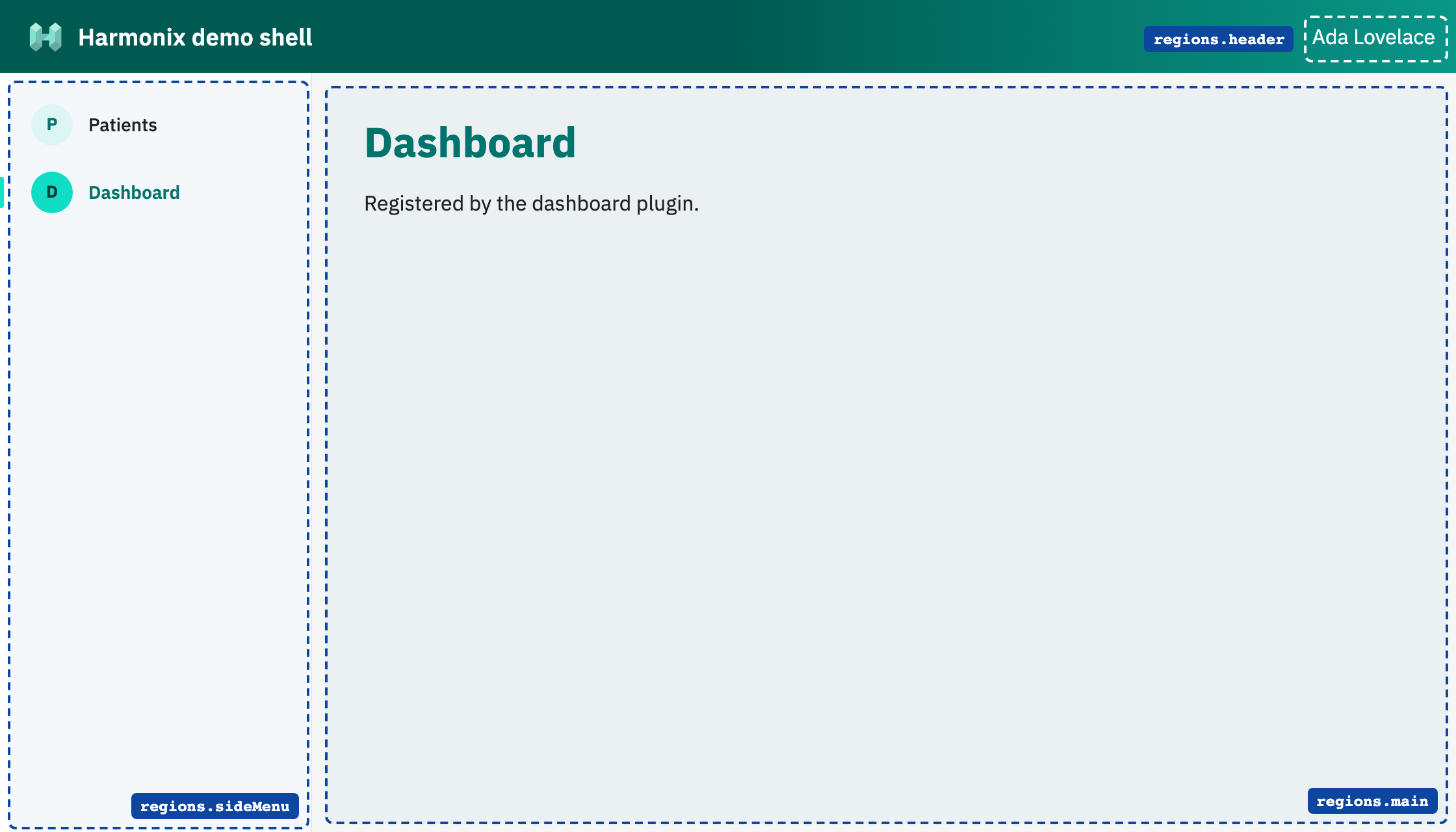
Para desarrollar un plugin, los equipos no necesitan la aplicación final. El creador de plugins les da un proyecto que ejecuta el plugin en el shell de demostración, así que pueden trabajar por su cuenta y ver cómo quedará el plugin.